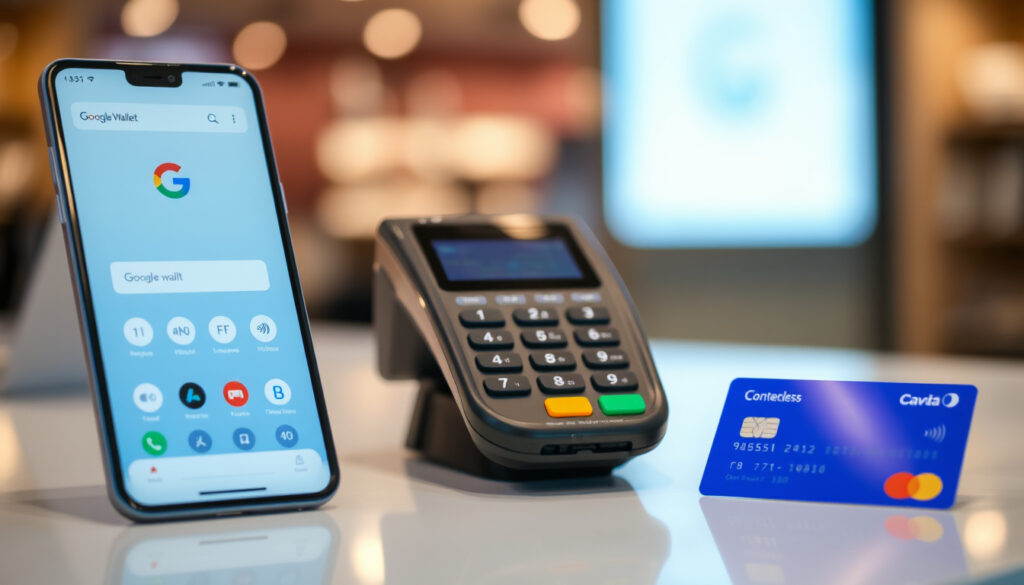
Cómo usar Google Wallet: configuración, pagos y más
Pagar con el móvil acercándolo al datáfono ya es tan normal como sacar la cartera. Google Wallet te permite añadir tarjetas, guardar entradas y usar transporte público sin complicaciones, sin comisiones por pagos en tiendas.
Países donde está disponible: Más de 40 ·
Comisiones por pagos en tiendas: Sin comisiones de Google ·
Tecnología requerida: NFC ·
Versión mínima de Android: Android 5.0
Resumen rápido
- No hay comisiones de Google por pagos en tiendas (Ayuda de Google Wallet)
- Requiere NFC activado para pagos presenciales (Ayuda de Google Wallet)
- Disponibilidad exacta de funciones en cada país (Ayuda de Google Wallet)
- Compatibilidad con todos los bancos (Ayuda de Google Wallet)
- Fecha exacta de lanzamiento de Google Wallet (2022, renombrado de Google Pay) sin fuente oficial directa (Ayuda de Google Wallet)
- Expansión a más países y compatibilidad con transporte público
Estos son los datos clave de Google Wallet:
| Nombre oficial | Valor |
|---|---|
| Nombre oficial | Google Wallet |
| Lanzamiento | 2022 (renombrado de Google Pay) |
| Plataformas | Android, iOS, Wear OS |
| Disponibilidad | Más de 40 países |
| Tecnología de pago | NFC, tokenización |
¿Cómo configurar Google Wallet por primera vez?
Descargar la app
La aplicación se descarga desde Google Play (tienda oficial de aplicaciones) e inicia sesión con tu cuenta de Google. El proceso es inmediato en cualquier dispositivo con Android 5.0 o superior.
- Abre Google Play y busca “Google Wallet”.
- Pulsa “Instalar” y espera a que termine.
- Abre la app y pulsa “Comenzar”.
Agregar una tarjeta de crédito o débito
Dentro de la app, toca el icono “+” y elige “Añadir tarjeta de pago”. Según la ayuda oficial, puedes añadir tantas tarjetas como quieras, incluyendo de crédito, débito y transporte.
- Toca el símbolo “+” y selecciona “Tarjeta de pago”.
- Escanea la tarjeta con la cámara o ingresa los datos manualmente.
- Acepta los términos y condiciones.
Verificar el método de pago
Algunos bancos requieren una verificación extra, como un código de confirmación por SMS. La documentación de Google indica que este paso es necesario para activar el pago sin contacto (Ayuda de Google Wallet).
Para el usuario promedio, configurar Google Wallet lleva menos de 5 minutos si la tarjeta es compatible.
El patrón: La primera configuración es rápida si el banco emisor soporta la verificación automática; de lo contrario, esperar el código SMS alarga el proceso.
¿Cómo pagar con Google Wallet?
Pagar en tiendas físicas
Para pagar en tiendas, el teléfono debe tener NFC activado y Google Wallet configurada como app de pagos predeterminada, según la Ayuda de Google Wallet. Solo tienes que acercar el móvil al terminal de pago sin contacto.
- Asegúrate de que el NFC está encendido (Ajustes > Conexiones > NFC).
- Desbloquea el teléfono (puedes saltar este paso para montos pequeños).
- Acerca la parte trasera del teléfono al datáfono hasta que oigas un pitido.
Pagar en aplicaciones y sitios web
En tiendas online, selecciona “Google Wallet” como método de pago y confirma con tu huella o PIN. La descripción de Google Play destaca esta funcionalidad como parte de la experiencia rápida y segura.
Usar el teléfono sin desbloquear
Para compras menores, algunos terminales permiten pagar sin desbloquear. La ayuda oficial aclara que esta opción depende del país y del banco.
El pago sin desbloquear reduce la fricción, pero expone el método a pequeños fraudes si se pierde el teléfono. Google permite desactivarlo en los ajustes.
El trade-off: La comodidad de pagar sin desbloquear compite con la seguridad. En países con límite de monto bajo (ej. 20 €), la balanza se inclina a favor de la rapidez.
¿Hay cargos al usar Google Wallet?
¿Hay comisiones por pagos en tiendas?
Google no aplica ninguna comisión por pagar en tiendas físicas, como confirma la página de ayuda oficial. El coste es el mismo que con la tarjeta física.
¿Hay tarifas mensuales?
No existe cuota mensual ni anual. La página principal de Google Wallet no menciona ningún plan de pago, y la app se descarga gratuitamente desde Google Play.
Costos por transacciones internacionales
Aunque Google no cobra, tu banco puede aplicar cargos por conversión de moneda. La documentación de Google advierte que estos costos dependen del emisor de la tarjeta.
La implicación: Para el usuario que viaja al extranjero, usar Google Wallet no genera comisiones extra por parte de Google, pero los bancos suelen cobrar entre 1% y 3% por cambio de divisa. Revisa las tarifas de tu banco antes de pagar fuera de tu país.
¿Cuáles son los pros y contras de Google Wallet?
Ventajas de Google Wallet
- Conveniente: pagas con un solo toque y sin sacar la cartera.
- Seguro: tokenización y autenticación biométrica.
- Sin costos directos de Google por pagos en tiendas (Ayuda de Google Wallet).
- Aceptado en millones de comercios (más de 40 países).
Desventajas de Google Wallet
- Requiere smartphone con NFC; sin él solo sirve para compras online.
- No todos los bancos son compatibles.
- Dependencia de la batería del teléfono.
- Funcionalidad limitada en iPhone (sin pago sin contacto).
Comparación con tarjetas de débito
Cuatro diferencias clave entre usar Google Wallet y una tarjeta física de débito:
| Característica | Google Wallet | Tarjeta de débito |
|---|---|---|
| Método de pago | Teléfono con NFC | Contactless o banda magnética |
| Seguridad de datos | Token único por transacción | Número de tarjeta visible |
| Comisiones por uso | Sin comisiones de Google | Sin comisiones del emisor (normalmente) |
| Protección en caso de pérdida | Bloqueo remoto del dispositivo | Bloqueo de tarjeta vía banco |
Por qué esto importa: La tokenización de Google Wallet hace que incluso si el datáfono está comprometido, el número real de la tarjeta nunca se expone. En términos de costos, ambas opciones son equivalentes para el usuario, pero la seguridad extra y la comodidad inclinan la balanza a favor de Wallet.
Si buscas una guía completa de Google Wallet en inglés, también puedes consultar esta guía de NZ Reporter.
Preguntas frecuentes adicionales sobre Google Wallet
¿Cómo usar Google Wallet en iPhone?
Google Wallet está disponible en la App Store como una aplicación de iOS, pero su funcionalidad es limitada. No permite pagos sin contacto porque Apple restringe el chip NFC a Apple Pay. Sirve para consultar tarjetas, pases y entradas guardadas, pero no para pagar en tiendas.
¿Cómo usar Google Wallet sin NFC?
Sin NFC, no puedes pagar tocando en tiendas. Sin embargo, puedes usar Google Wallet para pagar en aplicaciones y sitios web, retirar efectivo en cajeros compatibles (en algunos países) o simplemente almacenar tarjetas de fidelidad y entradas.
¿Cómo usar Google Wallet para guardar entradas?
Puedes añadir entradas de eventos, tarjetas de embarque, pases de transporte y tarjetas de fidelidad directamente desde las apps de los emisores (por ejemplo, Gmail o la app del aeropuerto). Una vez agregadas, aparecen en la pestaña “Pases” de Google Wallet.
“No hay cargos por usar Google Wallet para pagar en tiendas.”
Ayuda de Google (documentación oficial)
“No hay tarifas mensuales ni anuales para usar Google Wallet.”
Para el usuario latinoamericano o español, la decisión es clara: si tu banco es compatible y tu teléfono tiene NFC, usar Google Wallet es más rápido, igual de seguro y sin costos extra que una tarjeta física. Si careces de NFC o usas iPhone, las ventajas se reducen a guardar pases y pagar online. La tecnología avanza, pero la compatibilidad regional sigue siendo el principal obstáculo. Si buscas otras formas de gestionar tu dinero, puedes consultar cómo invertir tu dinero; para encontrar lugares cercanos donde pagar, usa guías de Maps y Tripadvisor.
Lo bueno
- Sin comisiones de Google
- Seguridad por tokenización
- Rapidez en el pago
- Aceptado en más de 40 países
Lo malo
- Requiere NFC para pagos presenciales
- Dependiente de la batería
- No funciona en todos los bancos
- Funcionalidad limitada en iPhone
¿Es seguro usar Google Wallet?
Sí. Google utiliza tokenización (un número de cuenta virtual único por transacción) y requiere autenticación biométrica o PIN para pagos. Además, puedes bloquear el teléfono de forma remota si lo pierdes. La documentación oficial lo respalda.
¿Puedo usar Google Wallet sin conexión a internet?
Sí, los pagos NFC funcionan sin conexión porque la comunicación se da entre el teléfono y el datáfono. La app almacena los datos de la tarjeta de forma local.
¿Qué hago si pierdo mi teléfono con Google Wallet?
Debes bloquear el dispositivo de forma remota usando Encontrar mi dispositivo (Android) y contactar a tu banco para cancelar las tarjetas digitales. La ayuda de Google recomienda estos pasos inmediatos.
¿Cómo agrego una tarjeta de transporte a Google Wallet?
Depende del sistema de transporte. En muchas ciudades, puedes agregar la tarjeta desde la app del transporte o desde Gmail si recibes la tarjeta virtual. Una vez añadida, solo acercas el teléfono al validador.
¿Puedo tener varias tarjetas en Google Wallet?
Sí, puedes añadir tantas tarjetas de crédito, débito, transporte y fidelidad como quieras. La app permite seleccionar la tarjeta predeterminada y cambiar fácilmente antes de pagar.
¿Google Wallet funciona en relojes inteligentes?
Sí, en smartwatches con Wear OS (como el Samsung Galaxy Watch o el Pixel Watch). Puedes usarlos para pagar sin necesidad del teléfono siempre que tengan NFC.
¿Cómo eliminar una tarjeta de Google Wallet?
Abre la app, toca la tarjeta que quieras eliminar, pulsa los tres puntos y selecciona “Eliminar tarjeta”. También puedes hacerlo desde los ajustes de Google Pay en tu cuenta de Google.
Mas articulos relacionados
 Generali asistencia en carretera: números gratuitos y app 24h
 Manchas en la Cara – Causas, Tratamientos y Prevención
 Estadísticas CD Castellón vs Deportivo La Coruña: H2H
 A Qué Hora Juega El Barça – Horario vs Atlético en Champions
 Real Madrid – Valencia – Resultados, historial y estadísticas
 Capital de Castilla y León – Valladolid Sede de Facto
 Síndrome de Ovario Poliquístico: Síntomas, Diagnóstico y Tratamiento
 Teléfono Ryanair 24 Horas Gratis – Números Oficiales y Alternativas Gratuitas
